Wireshark для forensics CTF: флаг в PCAP за минуты
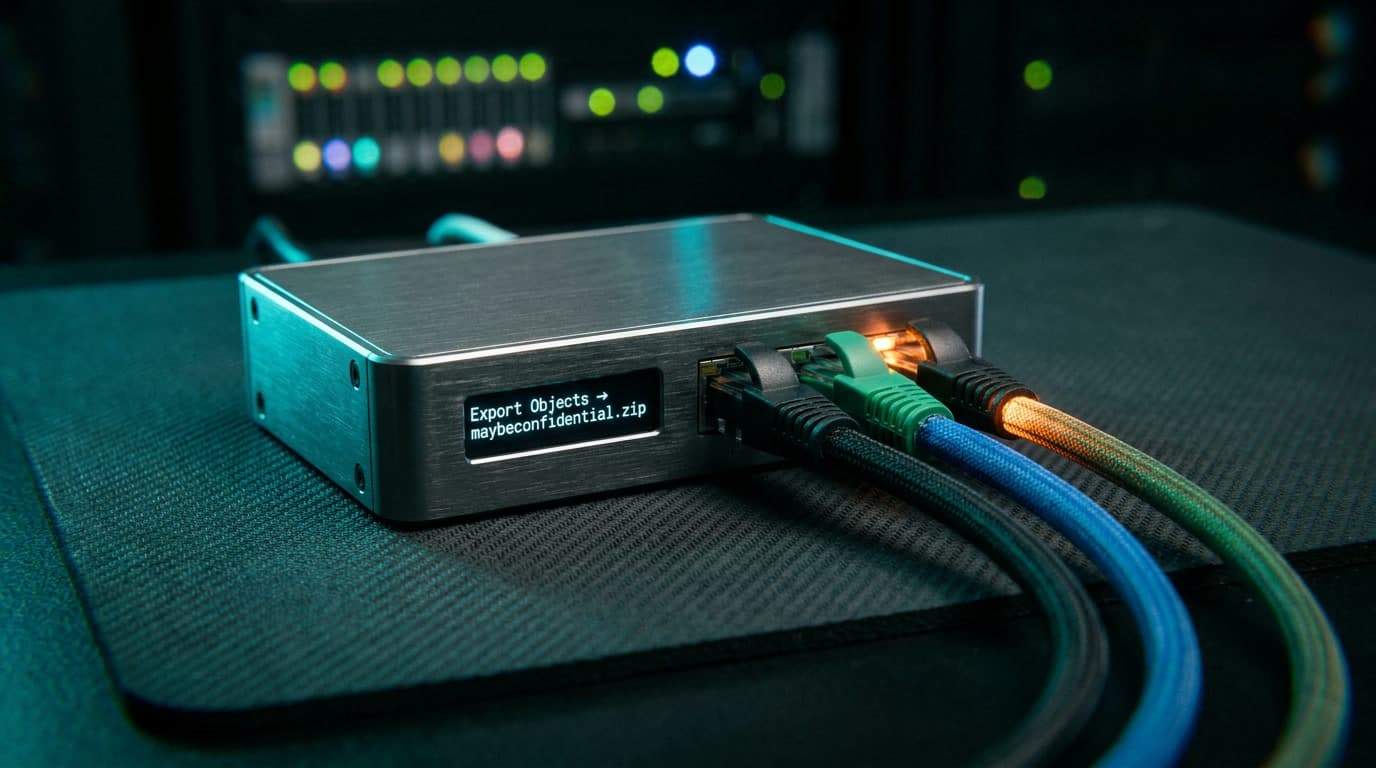
На forensics-таске KnightCTF 2024 участники извлекали через Export Objects архив maybeconfidential.zip, а внутри лежал .docx — который сам по себе ZIP-контейнер — с флагом в word/document.xml. Две матрёшки, три минуты на решение. Команда за соседним столом убила на тот же таск 35 минут, потому что пыталась вручную пересобирать файл из hex-дампа Follow TCP Stream. Разница не в знании Wireshark — а в последовательности действий: статистика, фильтр аномального протокола, поток, файл, декодирование, флаг. Ниже — полный разбор этой последовательности с конкретными командами для Wireshark 4.x и tshark, привязанный к паттернам реальных CTF-заданий от beginner до medium.
Первые 60 секунд: анализ pcap файла до первого фильтра
Открыли pcap — не трогайте список пакетов. Скроллить 147 тысяч строк бессмысленно, я проверял. Первая минута уходит на три окна в меню Statistics, и именно они определяют, куда копать дальше. Подробнее — в нашем материале про создание ctf заданий.
Protocol Hierarchy: где прячутся артефакты
Statistics → Protocol Hierarchy показывает распределение протоколов по объёму и количеству пакетов. Правило простое: если 95% трафика — TLS, а 0.3% — HTTP, именно этот HTTP содержит критичные артефакты. Незашифрованный протокол посреди массы зашифрованного — первый вектор поиска.
Что искать в иерархии:
- HTTP (даже 0.1%) — формы логина, загруженные файлы, ответы с конфиденциальными данными. По MITRE ATT&CK — T1071.001 (Web Protocols): атакующий использует стандартный веб-протокол как канал управления
- FTP и Telnet — данные летят в plaintext, включая пароли. Классический T1040 (Network Sniffing)
- DNS с аномально высокой долей от общего объёма — возможный канал эксфильтрации (T1071.004)
- ICMP с нетипично большим объёмом данных — потенциальный скрытый канал, который большинство участников просто не проверяют
- Неизвестные или редкие протоколы — задачники любят прятать данные там, куда мало кто добирается
Conversations и Endpoints: кто с кем и сколько
Statistics → Conversations (вкладка TCP) выводит все пары IP-адресов с объёмом переданных данных. Сортировка по столбцу Bytes: аномально большие или аномально малые сессии заслуживают внимания первыми. Одиночное соединение на нестандартный порт (4444, 1337, 31337) при десятках соединений на 443 — это либо reverse shell, либо C2-канал.
Statistics → Endpoints даёт список уникальных адресов. В CTF-формате pcap обычно содержит 3–7 хостов: жертва, атакующий, DNS-резолвер, иногда C2-сервер. Если эндпоинтов больше 20 — задание включает шумовой трафик для маскировки, и без фильтрации утонете.
Типичная ошибка новичков: игнорировать нестандартные порты. Conversations показывает TCP-сессию на порт 8080 или 9999 — начинайте оттуда, а не с привычного HTTP на 80.
I/O Graphs (Statistics → I/O Graphs) визуализируют интенсивность трафика во времени. Резкий всплеск на 35-й секунде при равномерном фоне в 100–200 пакетов/сек — маркер начала активной фазы атаки. На этот отрезок ставим фильтр frame.time_relative > 34 && frame.time_relative < 40, чтобы изолировать момент передачи данных.
Фильтры трафика Wireshark: хирургический поиск флага
Display filters — основной инструмент навигации по дампу. Без них анализ pcap файла на 50+ тысяч пакетов превращается в лотерею. Три уровня точности, от грубого к хирургическому.
Протокольные и полевые фильтры
Протокольные — самый быстрый первый шаг: http, dns, ftp, ftp-data, smtp, telnet, icmp. Начинайте с протокола, который выглядел аномально в Protocol Hierarchy.
Полевые фильтры сужают результат до конкретных событий. Самые полезные для network forensics CTF:
http.request.method == "POST"— формы логина, загрузка файлов, отправка данныхdns.qry.type == 16— только TXT-записи DNS (классический канал эксфильтрации)tcp.port == 4444— трафик на порту reverse shellftp.request.command == "RETR"— команды загрузки файлов по FTPftp.request.command == "USER" || ftp.request.command == "PASS"— учётные данные FTP в чистом видеip.addr == 10.0.2.15— весь трафик от/к конкретному хостуframe.len > 1000— только крупные пакеты, которые могут содержать файлы
Комбинации через && и || дают точность: http.request.method == "POST" && ip.src == 10.0.2.15 покажет POST-запросы только от конкретного хоста. Оператор matches поддерживает регулярки: http.request.uri matches ".*\.(php|asp|jsp)" найдёт обращения к серверным скриптам.
Частая ошибка: путать display filters с capture filters. Capture filters (BPF-синтаксис host 10.0.2.15) применяются при захвате. При работе с готовым pcap — только display filters в строке фильтрации Wireshark с зелёной/красной подсветкой валидности.
Поиск строк: contains, matches и frame matches
Поиск содержимого — то, с чего многие начинают (и иногда это реально работает):
tcp contains "CTF{"— прямой поиск формата флага в TCP-сегментахframe contains "flag"— по всему фрейму любого протоколаframe contains "password"— учётные данные в любом протоколеhttp.user_agent contains "sqlmap"илиhttp.user_agent contains "nikto"— детекция инструментов атакующего
Фильтр frame matches мощнее contains, потому что поддерживает регулярки без учёта регистра. По данным разбора PcapPoisoning на PicoCTF (brootware.github.io), именно frame matches "flag" решал beginner-таск за секунды:
frame matches "(?i)ctf\{.*\}"— найдёт CTF{...}, ctf{...}, Ctf{...} в любом протоколеdns.qry.name matches "^[a-zA-Z0-9]{20,}"— подозрительно длинные поддомены без точек
На PicoCTF beginner-уровня прямой поиск строки закрывает задание мгновенно. На всём, что сложнее — флаг закодирован, и нужен анализ потоков.
Follow TCP Stream Wireshark: восстанавливаем диалог
Follow TCP Stream — пожалуй, самая полезная штука в Wireshark для CTF. Правый клик по любому TCP-пакету → Follow → TCP Stream. Wireshark реконструирует полный диалог: запросы клиента красным, ответы сервера — синим. Для UDP аналогично: Follow → UDP Stream.
Plaintext-протоколы — золотое дно CTF-тасков
FTP. Команды USER, PASS, RETR, STOR видны в открытом виде. Пароли, имена файлов, иногда сам флаг — прямо в потоке (T1071.002). Нюанс, на котором горят новички: данные файлов FTP передаются по отдельному каналу (data connection), поэтому содержимое файлов показывает фильтр ftp-data, а не ftp. Видят команду RETR secret.txt, начинают искать содержимое в потоке FTP-команд — и не находят. Смотреть надо в ftp-data.
Telnet. Полная bash-история с каждой нажатой клавишей атакующего. Если задачник записал telnet-сессию — Follow TCP Stream покажет всё: от ls -la до cat /etc/shadow. По данным разбора KnightCTF 2024 (selectel.ru), участники через Follow TCP Stream восстановили bash_history из telnet-сессии обратной оболочки на порту 6200, где обнаружили строку, закодированную Twin-Hex.
SMTP. Содержимое писем, аутентификация, вложения в base64 (T1071.003). Вложения передаются как base64-блоки после заголовка Content-Transfer-Encoding: base64. Копируете base64-блок, декодируете через base64 -d — получаете файл.
HTTP. POST-данные с формами логина в открытом виде. Клик по пакету с POST → развернуть «HTML Form URL Encoded» в панели деталей → пары name=value, включая login и password. Нестандартные User-Agent мгновенно выдают инструмент атакующего: sqlmap/1.7.10#stable или Nikto/2.1.6 — фильтр http.user_agent contains "sqlmap" изолирует такие запросы.
Навигация между потоками и сохранение бинарных данных
В окне Follow TCP Stream есть счётчик «Stream N of M» и стрелки переключения. На соревновании пролистывайте потоки последовательно — флаг нередко лежит не в первом и не во втором потоке. Начинайте с потоков аномального размера (Conversations подсказывает, какие).
Если поток содержит бинарный файл (картинку, архив, исполняемый файл): переключите формат с ASCII на Raw, нажмите «Save as...». Результат — чистый файл без протокольных заголовков. Дальше: file extracted_data определит тип, strings extracted_data | grep -i flag найдёт текстовые строки, exiftool extracted_data покажет метаданные (флаг бывает в EXIF-комментарии изображения).
Ограничение, о котором молчат туториалы: Follow TCP Stream работает только для полностью захваченных сессий. Если pcap записан с потерей пакетов (truncated capture), реконструкция будет неполной, и файл окажется битым.
Извлечение файлов из pcap: Export Objects и ручная сборка
HTTP Export Objects — самый быстрый способ
File → Export Objects → HTTP вытаскивает все переданные по HTTP файлы одним действием. Аналогично работают Export Objects для SMB, TFTP, FTP-DATA. Это первое, что стоит попробовать после анализа протоколов — иногда флаг буквально валяется в извлечённом файле.
Нюанс с Decode As: если HTTP работает на нестандартном порту (8080, 8888, 9090), Wireshark может не распознать его как HTTP-трафик. Export Objects покажет пустой список, и вы решите, что файлов нет. Решение: правый клик на пакете → Decode As → выбрать HTTP. После этого Export Objects начнёт видеть файлы на нестандартном порту. На этом моменте я видел, как люди теряли по 15 минут.
Извлечённые файлы часто оказываются матрёшками: ZIP внутри ZIP, .docx (тоже ZIP-контейнер) с флагом в XML-файлах, картинка с вшитым архивом. После извлечения проверяйте: file extracted.bin → если ZIP, распаковывайте и ищите дальше.
Реконструкция файлов из HTTP-фрагментов
В продвинутых CTF-тасках файл разрезается на части и передаётся через несколько HTTP-запросов с заголовком Range. По данным разбора CTF-таска Euphoria (shankaraman.wordpress.com) ZIP-файл был разбит на 8 фрагментов. Ключ к восстановлению — поле Range в каждом HTTP-пакете, указывающее байтовое смещение:
- Фильтр
http→ посмотреть GET-запросы и найти поле Range в HTTP-секции каждого пакета - Записать диапазоны: Packet 24 Range: 0–468, Packet 64 Range: 469–937, и так далее
- Упорядочить по возрастанию Range и экспортировать каждый фрагмент через Export Objects
- Склеить в правильном порядке
- Проверить magic bytes: ZIP начинается с
50 4B 03 04(PK в ASCII), PNG — с89 50 4E 47, JPEG — сFF D8 FF, PDF — с25 50 44 46
Определение типа по сигнатуре: xxd extracted_data | head -1 покажет первые байты. Если magic bytes не совпадают ни с одним известным форматом — файл повреждён или порядок фрагментов неверный.
DNS-туннели и эксфильтрация данных
DNS-трафик есть практически в каждом дампе. В CTF-задачах DNS используется двумя способами: обычный резолвинг имён и канал эксфильтрации данных (T1048.003 — Exfiltration Over Unencrypted Non-C2 Protocol): данные, закодированные в base64 или hex, передаются через DNS-запросы к подконтрольному домену.
Детекция длинных поддоменов через tshark
Нормальный DNS-запрос — это домен длиной до 50–60 символов. Запросы с поддоменами на 100+ символов вида aGVsbG8gd29ybGQ=.evil.com — это данные в base64. Массовые TXT-запросы (фильтр dns.qry.type == 16) к одному домену — почти гарантированный DNS-туннель. В легитимном трафике TXT встречается редко: SPF, DKIM, верификация доменов — и всё.
tshark-конвейер для извлечения 20 самых длинных DNS-запросов:
tshark -r evidence.pcap -Y "dns.qry.name" \
  -T fields -e dns.qry.name | \
  awk -F'.' '{print length($0), $0}' | \
  sort -rn | head -20
Аномалии видны мгновенно — www.google.com (14 символов) на фоне 4f68207468697320697320612068696464656e206d657373616765.c2server.xyz (70+ символов) бросается в глаза.
Сборка и декодирование данных из DNS
Когда данные эксфильтрируются через DNS, каждый поддомен содержит фрагмент. Порядок определяется временными метками или порядковым номером в начале каждого поддомена.
tshark -r evidence.pcap -Y "dns.qry.name contains evil.com" \
  -T fields -e dns.qry.name | \
  sed 's/\.evil\.com//' | tr -d '\n' | base64 -d
Для hex-закодированных поддоменов замените base64 -d на xxd -r -p. Если кодирование неизвестно — загрузите извлечённую строку в CyberChef и используйте функцию Magic, которая автоматически определяет тип кодирования.
Ещё один маркер: если в дампе 500 запросов к google.com и 3 запроса к x7kf2.xyz — начинайте с редких доменов. Атакующий обращается к собственному серверу, и его домен всегда белая ворона в общей массе.
Скрытые каналы: ICMP, нестандартные порты, стеганография в пакетах
Вот то, что большинство гайдов по Wireshark для CTF-игроков не покрывают — и именно тут теряются драгоценные минуты на соревновании.
ICMP data: проверяйте payload
Стандартный ICMP echo request (ping) содержит в поле Data паттерн вроде abcdefghijklmnop... или нулевые байты. Если вместо этого видите ASCII-текст, hex-строки или base64 — данные спрятаны в ICMP-payload.
Фильтр: icmp && data.len > 48 — ICMP-пакеты с нетипично большим payload. В Wireshark раскройте пакет → Internet Control Message Protocol → Data, переключитесь в ASCII-представление в hex dump внизу.
Через tshark: tshark -r challenge.pcap -Y "icmp" -T fields -e data.data извлечёт payload всех ICMP-пакетов. Дальше — xxd -r -p для hex-данных или base64 -d по ситуации.
TTL-стеганография: флаг в заголовках IP
Встречается реже, но на medium/hard тасках попадается: каждый ICMP echo request имеет TTL, содержащий ASCII-код одного символа флага. TTL=67 — это 'C', TTL=84 — 'T', TTL=70 — 'F'. Визуально в списке пакетов это незаметно, но tshark вытаскивает за секунды:
tshark -r stego.pcap -Y "icmp.type == 8" \
  -T fields -e ip.ttl | \
  awk '{printf "%c", $1}'
Аналогичный приём используется с полем Identification заголовка IP и TCP sequence numbers. Если Protocol Hierarchy показывает аномальный ICMP-трафик — проверяйте не только payload, но и заголовки.
Нестандартные порты и Decode As
Conversations показывает TCP-сессию на порту 31337 или 1337, а Wireshark не может распознать протокол и показывает просто «TCP» без разбора. Что делать:
- Follow TCP Stream на этом порту — посмотреть содержимое «как есть». Часто это самописный C2 или просто открытый канал, куда отправили флаг в plaintext
- Если видите структуру HTTP-запросов (GET, POST, заголовки) — правый клик → Decode As → HTTP. После этого Export Objects и HTTP-фильтры заработают
- Если бинарные данные — сохраняйте через Raw в Follow TCP Stream и проверяйте
fileиstrings
tshark-конвейеры: ускоряем разбор сетевого трафика CTF
На соревновании скорость решает. tshark автоматизирует то, что в GUI требует десятков кликов. Ключевые однострочники для forensics-тасков:
Все HTTP-хосты и URI: tshark -r file.pcap -Y "http.request" -T fields -e http.host -e http.request.uri
Все уникальные DNS-запросы: tshark -r file.pcap -Y "dns.flags.response == 0" -T fields -e dns.qry.name | sort -u
Прямой поиск формата флага: tshark -r file.pcap -Y 'frame contains "CTF{"' -T fields -e frame.number
FTP-логины и пароли: tshark -r file.pcap -Y "ftp.request.command == USER || ftp.request.command == PASS" -T fields -e ftp.request.command -e ftp.request.arg
Все уникальные User-Agent: tshark -r file.pcap -Y "http.user_agent" -T fields -e http.user_agent | sort -u
DNS-запросы длиннее 60 символов: tshark -r file.pcap -Y "dns.qry.name" -T fields -e dns.qry.name | awk 'length>60'
Каждый однострочник выдаёт результат за секунды на файлах в сотни мегабайт — против минут прокрутки в GUI. На соревновании разница между 7 и 40 минутами на одном таске — это разница между золотом и серединой таблицы.
Пост-обработка: CyberChef и стандартные утилиты
Извлечённые из pcap данные редко бывают в чистом виде. Типичная цепочка CTF-задания: base64 → hex → XOR → ASCII, или rot13 → base32 → флаг. Утилиты для обработки:
base64 -d— декодирование base64xxd -r -p— hex → бинарные данныеstrings— извлечение читаемых строк из бинарных файловexiftool— метаданные изображений (флаг прячут в EXIF-комментарии)file— определение типа файла по magic bytes
CyberChef (gchq.github.io/CyberChef) — веб-инструмент для цепочек преобразований. Загружаете извлечённые данные, собираете рецепт: From Base64 → From Hex → XOR Brute Force → результат. Функция Magic автоматически определяет тип кодирования и предлагает рецепт — экономит время, когда непонятно, что именно перед вами.
Для данных, закодированных XOR с неизвестным ключом, xortool определяет вероятную длину ключа через частотный анализ. Бывает паттерн, когда ключ передан по HTTP в одном потоке, а зашифрованные данные — по TCP на нестандартном порту в другом. Так что анализировать нужно все потоки, а не только тот, где нашли что-то «интересное».
Таблица предусловий: что работает и когда
| Техника | Работает когда | Не работает когда |
|---|---|---|
frame contains "flag" |
Флаг в plaintext-протоколе без кодирования | Флаг закодирован или внутри зашифрованного TLS |
| Export Objects → HTTP | Файлы переданы по HTTP на порту 80/8080 | HTTP на нестандартном порту без Decode As |
| Follow TCP Stream | Полная TCP-сессия захвачена целиком | pcap записан с потерей пакетов (truncated) |
| DNS exfil detection | Данные в поддоменах или TXT-ответах | DNS over HTTPS (DoH) или DNS over TLS (DoT) |
| ICMP payload analysis | Data поле содержит ASCII/base64/hex | Стандартный ping без модификации payload |
| TTL-стеганография | Каждый пакет несёт один символ в TTL | TTL не модифицирован задачником |
| FTP-DATA extraction | Файлы передавались по FTP без шифрования | FTPS (FTP over TLS) |
tshark frame matches |
Формат флага известен (CTF{...}) | Флаг без фиксированного формата или в бинарном виде |
За три года разбора forensics-тасков у меня сформировалось убеждение: 90% команд теряют время не на сложных техниках, а на отсутствии системы. Открывают pcap — и сразу лезут в пакеты. Скроллят, тыкают, перескакивают между протоколами хаотично. А ведь Protocol Hierarchy → Conversations → фильтр аномального протокола → Follow Stream → Extract/Decode — эта последовательность решает большинство заданий до medium за 5–7 минут.
Оставшиеся 10% тасков требуют навыков, которые приходят только с практикой: распознать DNS-туннель по длине поддомена, заметить TTL-стеганографию, восстановить файл из фрагментов по Range-заголовкам. Задачники каждый год придумывают новые способы спрятать флаг — но транспорт остаётся тем же: HTTP, DNS, FTP, ICMP. Меняется кодирование, а не протокол. И если уверенно работаешь с пятью основными протоколами в tshark, новый формат обфускации — вопрос пяти минут с CyberChef.
Есть ещё момент, который walkthrough'ы обычно не проговаривают: скорость работы в терминале с конвейером grep-awk-base64 отличает команду, которая закрывает forensics за 10 минут, от команды, которая делает это за 40. GUI удобен для первичного исследования и визуализации потоков — но на соревновании побеждает автоматизация. Если хочешь довести анализ сетевого трафика до автоматизма и подготовиться к задачам уровня OSCP — на WAPT эту цепочку проходят с лабами на каждый вектор и ментором при затыке.
🚀 Хочешь закрепить на практике? Реши задачи по теме на HackerLab — категория «forensics».

Самые популярные статьи:
Читайте также
13 мин.
3
John the Ripper и Hashcat для начинающих в CTF
Определяем хеш, выбираем атаку, избегаем 6 типичных ошибок — пошаговый разбор John the Ripper и Hashcat с таблицами режимов и trade-off сравнением.
23 НОЯБРЬ, 2026
15 мин.
6
Десериализация в CTF: PHP и Python эксплойты
Разбираем эксплуатацию PHP unserialize и Python pickle в CTF: magic methods, POP chain, phpggc, __reduce__. Пошаговый алгоритм от сигнатуры до RCE.
22 НОЯБРЬ, 2026
14 мин.
7
OSINT с нуля: email, ник и фото в CTF-тасках
Пошаговый разбор OSINT-цепочки в CTF: от email через username до reverse image search. Команды, тупики и 5 площадок для практики.
22 НОЯБРЬ, 2026
0 комментариев
Пожалуйста, войдите, чтобы оставить комментарий.
Загрузка комментариев...