Разбор PCAP-файлов в Wireshark: находим флаги в сетевом трафике на CTF
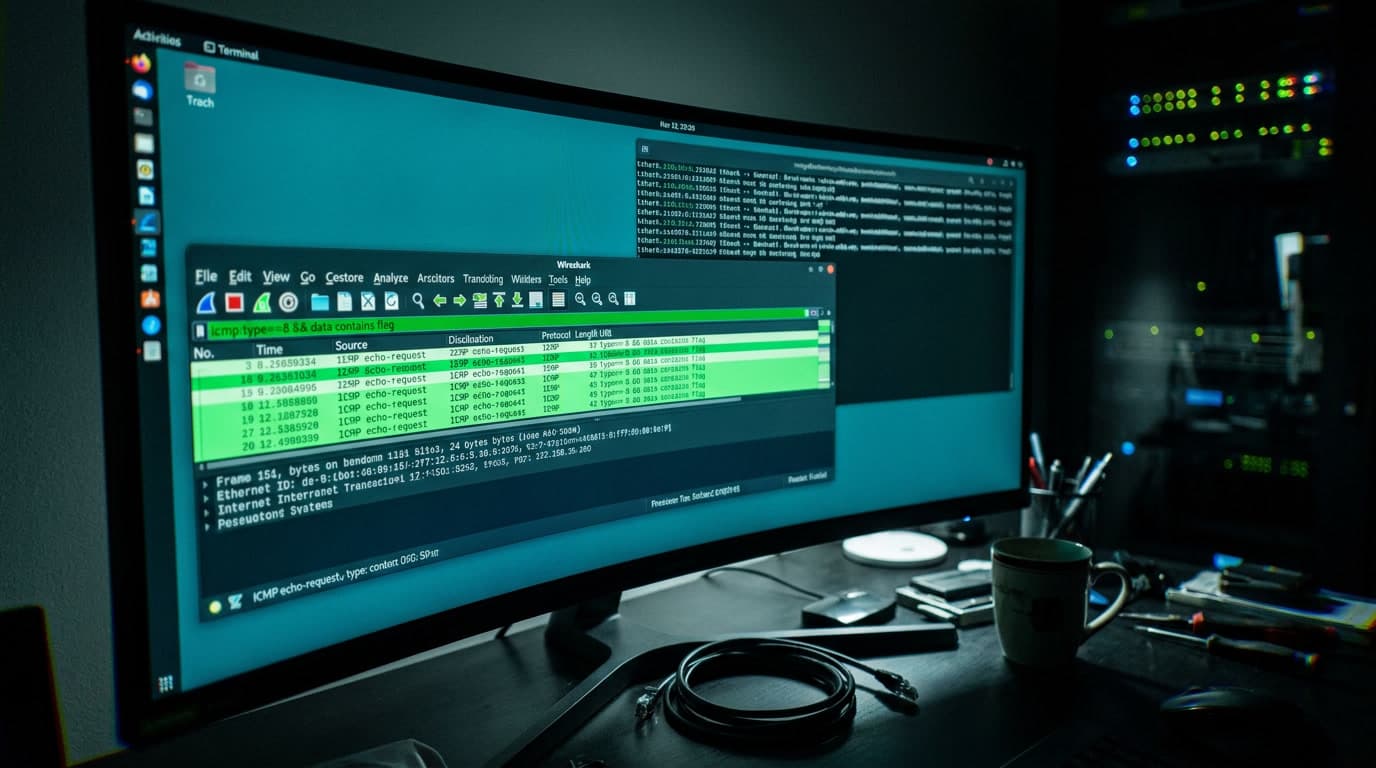
На последнем CyberDefenders-челлендже по network forensics из 200 участников только 38 нашли второй флаг. Он был спрятан в поле данных ICMP-пакетов — побайтово раскиданный по echo-request'ам между двумя хостами. Остальные 162 человека остановились после strings evidence.pcap | grep flag и решили, что задание сломано. Wireshark стоял у всех. Проблема не в инструментах — проблема в методологии: без системного подхода к разбору PCAP файлов в Wireshark даже опытные CTF-игроки пропускают флаги, лежащие на расстоянии двух кликов.
Дальше — пошаговая методология анализа PCAP на CTF forensics, от первого открытия файла до извлечения флага из нестандартных каналов. Каждый приём — с конкретными фильтрами, командами и указанием, где он работает, а где бесполезен.
Требования к окружению
Прежде чем лезть в разбор сетевого трафика на CTF, проверьте минимальный стек:
- Wireshark 4.0+ (версии 3.x не поддерживают ряд современных диссекторов)
- tshark — ставится вместе с Wireshark, проверяется через
tshark -v - ОС: Linux (Kali/Parrot — всё предустановлено), macOS или Windows 10+
- RAM: минимум 4 ГБ свободной памяти — Wireshark грузит весь PCAP в оперативку. Файл на 500 МБ съест ~1.5 ГБ RAM
- Дополнительно:
binwalkдля поиска встроенных файлов,xxdили hex-редактор для ручного карвинга, CyberChef (веб или локальная версия) для декодирования цепочек кодировок
Если PCAP содержит TLS-трафик без сессионных ключей (SSLKEYLOGFILE) или RSA private key — расшифровать payload средствами Wireshark невозможно. На CTF это частая ситуация: ищите ключи в самом дампе или в условии задания.
Методология первичного анализа PCAP на CTF-задачах по forensics
Типичная ошибка новичков — открыть PCAP и начать листать пакеты сверху вниз. В дампе на 50 000 пакетов это гарантированная потеря времени. Начинать нужно с макро-анализа: понять, что вообще происходит в захвате, прежде чем копаться в деталях.
Protocol Hierarchy — карта протоколов
Первое действие после открытия файла: Statistics → Protocol Hierarchy. Таблица покажет процентное распределение протоколов по количеству пакетов и объёму данных.
На что смотреть:
- HTTP при доминировании TLS — если 95% трафика зашифровано, но есть 0.3% HTTP, именно туда автор задания спрятал что-то интересное. Незащищённые протоколы на фоне шифрованного трафика — первый приоритет
- DNS с аномально высоким процентом — нормальный DNS занимает 1-3% трафика. Видите 10%+ — высокая вероятность DNS-эксфильтрации (T1071.004 по MITRE ATT&CK)
- ICMP заметного объёма — ping-пакеты обычно минимальны. Если ICMP занимает существенную долю байт — данные могут быть спрятаны в payload (T1027.003, Steganography)
- Нестандартные протоколы — Wireshark показывает «Data» для нераспознанных протоколов. Это могут быть кастомные C2-каналы или сервисы на нестандартных портах (T1571, Non-Standard Port)
Работает если: PCAP не повреждён, содержит полные пакеты (snaplen достаточный). Не работает если: трафик захвачен с обрезкой (tcpdump -s 96) — Protocol Hierarchy покажет протоколы, но payload будет неполным.
Conversations и Endpoints — находим подозрительные узлы
Следующий шаг: Statistics → Conversations, вкладка TCP. Здесь видны все пары хостов и объём переданных данных между ними.
Ищите аномалии:
- Один хост общается со всеми — вероятный атакующий или C2-сервер
- Большой объём данных на нетипичном порту — 5 МБ на порту 4444 (стандартный Metasploit handler) или 8080
- Короткие сессии к множеству хостов — сканирование или разведка
Параллельно откройте Statistics → I/O Graphs — временная шкала покажет, когда была пиковая активность. На CTF авторы часто упаковывают «интересное» в короткий временной промежуток посреди фонового шума.
Фильтры Wireshark для форензики: от базовых к продвинутым
Display-фильтры — основной инструмент навигации по дампу. В отличие от capture-фильтров (BPF-синтаксис), display-фильтры работают постфактум и позволяют гибко комбинировать условия.
Protocol и field-based фильтры
Базовые фильтры, которые стоит вводить первыми на любом CTF:
http— весь HTTP-трафик, включая запросы и ответыdns— DNS-запросы и ответыftp || ftp-data— FTP-управление и файловые потокиsmtp || pop || imap— почтовые протоколыtcp.port == 4444— конкретный порт (подставляйте подозрительные из Conversations)ip.addr == 10.0.2.15— фильтр по конкретному IP
Комбинирование через логические операторы: http && ip.src == 192.168.1.100 покажет только HTTP-запросы от конкретного хоста. Оператор ! для исключения: !arp && !dns — убрать фоновый шум ARP и DNS.
Field-based фильтры для точечного поиска:
http.request.method == "POST"— только POST-запросы (формы логина, загрузка файлов)http.response.code == 200— успешные ответыdns.qry.name contains "evil"— DNS-запросы к доменам с подстрокойtcp.flags.syn == 1 && tcp.flags.ack == 0— SYN без ACK (начало соединений, полезно для обнаружения сканирования)
Поиск по содержимому: contains и matches
Когда формат флага известен (например, CTF{...} или flag{...}), прямой поиск по payload экономит часы:
frame contains "flag"— поиск строки «flag» в любом месте любого пакетаtcp contains "CTF{"— поиск в TCP-сегментахhttp contains "password"— пароли в HTTP-трафике
Для регулярных выражений — matches: фильтр frame matches "flag\{[a-zA-Z0-9_]+\}" найдёт строки вида flag{any_content} в любом протоколе.
contains и matches работают по сырым байтам пакета. Если флаг закодирован в Base64 или XOR — фильтр его не найдёт. Тут придётся декодировать руками (об этом ниже).
Работает если: данные передаются в открытом виде — HTTP, FTP, Telnet, SMTP без STARTTLS. Не работает если: payload зашифрован (TLS, SSH) или закодирован (Base64, hex, кастомный XOR).
Follow TCP Stream в Wireshark — восстановление сессий
Follow TCP Stream — одна из самых полезных функций Wireshark для CTF. Она собирает все пакеты одного TCP-соединения и показывает данные в виде читаемого диалога. Правый клик по пакету → Follow → TCP Stream (или UDP Stream для UDP).
Plaintext-протоколы: FTP, HTTP, SMTP
В CTF-тасках по forensics авторы часто закладывают флаги в сессиях plaintext-протоколов:
FTP — Follow TCP Stream на порту 21 покажет логин/пароль в открытом виде (команды USER и PASS). Но файлы передаются по отдельному data-соединению (порт 20 или пассивный порт). Нужно отследить оба потока: управляющий (порт 21) расскажет, какой файл запрашивался, а data-поток (ищите через Conversations по паре хостов на нестандартном порту) содержит сам файл.
HTTP — POST-запросы с формами логина, загрузка файлов через multipart/form-data, ответы с cookies. Фильтр http.request.method == "POST" → Follow TCP Stream покажет отправленные данные, включая пароли и токены.
SMTP — электронная почта в открытом виде. Follow TCP Stream покажет заголовки From/To/Subject и тело письма. Вложения передаются в Base64 — Wireshark декодирует их при экспорте объектов, но в Follow Stream они видны в кодированном виде.
Декодирование данных в потоке
Внизу окна Follow TCP Stream есть выпадающий список формата отображения: ASCII, EBCDIC, Hex Dump, C Arrays, Raw, UTF-8. Переключение на Hex Dump полезно, когда ASCII-представление показывает «мусор» — это может быть бинарный файл или закодированные данные.
Если в ASCII-потоке видна строка типа Q1RGe3cxcjNzaDRya19tNHN0M3J9 — это Base64. Декодируется прямо в терминале:
echo "Q1RGe3cxcjNzaDRya19tNHN0M3J9" | base64 -d
Стандартное кодирование (T1132.001 по MITRE ATT&CK) — одна из самых частых техник на CTF forensics.
Более сложный случай — нестандартное кодирование (T1132.002): hex-строки, ROT13, XOR с однобайтовым ключом. CyberChef с функцией Magic автоматически определяет тип кодировки и предлагает цепочку декодирования. На практике Magic справляется с 3-4 вложенными слоями без проблем, дальше — уже руками.
Извлечение файлов из PCAP в Wireshark
Передача файлов через сеть — стандартный сценарий CTF-тасков. Wireshark умеет извлекать файлы из нескольких протоколов автоматически.
Export Objects для HTTP, SMB, TFTP
File → Export Objects → HTTP — покажет все файлы, переданные через HTTP: изображения, документы, скрипты, архивы. Каждый объект можно сохранить отдельно или все сразу через «Save All».
Аналогично работает экспорт для SMB (файлы по Windows-шарам), TFTP (часто встречается в сетевом оборудовании) и IMF (Internet Message Format — вложения из email).
Работает если: файл передан целиком в рамках захвата, протокол поддерживается диссектором Wireshark. Не работает если: передача прервана (неполный захват), файл передан через нестандартный протокол или разбит на фрагменты в кастомном формате.
Ручное извлечение через raw data
Когда Export Objects не находит ничего — переключаемся на ручной карвинг:
- Найдите подозрительный поток через Follow TCP Stream
- Переключите формат на Raw и сохраните в файл (кнопка «Save as...»)
- Проверьте через
file extracted_data— утилита определит тип по magic bytes - Если
fileпоказывает «data» — запуститеbinwalk extracted_dataдля поиска вложенных файлов (ZIP-архивы, изображения, ELF-бинарники внутри потока)
Типичный CTF-сценарий: в HTTP-ответе передаётся PNG-изображение, внутри которого через binwalk обнаруживается ZIP-архив с текстовым файлом, содержащим флаг. Матрёшка — характерный приём авторов заданий.
Анализ DNS-эксфильтрации в сетевом трафике CTF
DNS-эксфильтрация (T1071.004, T1041 по MITRE ATT&CK) — один из самых популярных скрытых каналов в CTF-тасках. Данные кодируются в поддоменах DNS-запросов, а ответы могут содержать полезную нагрузку в TXT-записях.
Подозрительные DNS-запросы
Фильтр dns в Wireshark покажет все запросы. Признаки эксфильтрации:
- Длинные поддомены — запросы вида
6162636465666768.evil.com, где поддомен — hex-кодированные данные - Высокая частота — десятки запросов к одному домену за секунды
- TXT-записи — запросы типа TXT нетипичны для обычного веб-сёрфинга. Фильтр:
dns.qry.type == 16 - Необычные домены — рандомные строки в именах
Для быстрого обзора всех запрашиваемых доменов — Statistics → DNS. Таблица покажет все уникальные имена и количество запросов к каждому.
Декодирование данных из поддоменов
Когда подозрительные запросы найдены, данные нужно собрать и декодировать. Тут tshark незаменим — извлечёт все имена запросов одной командой:
tshark -r evidence.pcap -Y "dns.qry.name contains evil.com" \
  -T fields -e dns.qry.name | \
  cut -d'.' -f1 | tr -d '\n' | xxd -r -p
Цепочка извлекает поддомены, обрезает базовый домен, склеивает части и декодирует hex в ASCII. Если данные закодированы в Base64 вместо hex — замените xxd -r -p на base64 -d.
Если DNS-запросы идут через DNS-over-HTTPS (DoH) или DNS-over-TLS (DoT), Wireshark покажет их как обычный HTTPS/TLS-трафик. Без сессионных ключей содержимое запросов недоступно. На CTF это пока редкость, но в заданиях повышенной сложности уже встречается.
Стеганография в протоколах: ICMP, HTTP-заголовки, нестандартные порты
Помимо DNS, авторы CTF-тасков прячут данные в полях протоколов, которые обычно не несут пользовательской информации.
ICMP data field — стандартный ping (echo-request/echo-reply) содержит поле данных, куда по RFC можно записать произвольные байты. В Wireshark: фильтр icmp, затем в панели деталей разверните Internet Control Message Protocol → Data. Если вместо стандартного паттерна (алфавит или нули) видите осмысленные ASCII-символы или Base64 — данные спрятаны побайтово в последовательных пакетах. Что-то подобное делает, кстати, обычный PING — достаёт клиентов своими ICMP-эхо-запросами, только тут payload с сюрпризом.
Извлечение через tshark: tshark -r file.pcap -Y "icmp.type == 8" -T fields -e data.data выведет hex-содержимое data-поля всех echo-request. Склейте и декодируйте через xxd -r -p.
HTTP-заголовки — кастомные заголовки вроде X-Flag, X-Secret или данные, спрятанные в Cookie, User-Agent, Referer. Фильтр http.request → просмотрите заголовки каждого запроса в панели деталей. Нетипично длинный User-Agent со случайными символами — повод для проверки.
Нестандартные порты — сервис на порту 31337, 1337 или любом другом «элитном» порту. Wireshark может не распознать протокол и покажет «TCP» или «Data». Follow TCP Stream на таком потоке часто раскрывает кастомный plaintext-протокол с командами и ответами, где спрятан флаг.
Работает если: авторы не применили дополнительное шифрование поверх стеганографии. Не работает если: данные в ICMP/заголовках зашифрованы XOR с ключом, который нужно найти в другом месте дампа — это многоступенчатые задания, требующие полного анализа всего трафика.
Автоматизация с tshark для разбора сетевого трафика на CTF
GUI Wireshark удобен для ручного анализа, но на CTF время ограничено. tshark позволяет автоматизировать рутину и обрабатывать большие дампы за секунды. Я пришёл к тому, что без tshark и скриптовой обвязки на соревновании с ограниченным временем вы проиграете тому, кто автоматизировал.
Быстрый поиск строки во всём дампе (аналог strings | grep, но с контекстом пакета):
tshark -r evidence.pcap -Y 'frame contains "flag"' \
  -T fields -e frame.number -e ip.src -e ip.dst -e tcp.port
Покажет номер пакета, источник, назначение и порт для каждого пакета со строкой «flag». Дальше открываете этот пакет в Wireshark по номеру: Go → Go to Packet.
Извлечение всех URL из HTTP-трафика: tshark -r file.pcap -Y "http.request" -T fields -e http.host -e http.request.uri. Подозрительные пути (/upload, /admin, /shell.php) сразу бросаются в глаза.
Извлечение credentials из FTP: tshark -r file.pcap -Y "ftp.request.command == USER || ftp.request.command == PASS" -T fields -e ftp.request.arg. Все логины и пароли из FTP-сессий — одной строкой.
tshark использует те же диссекторы, что и Wireshark. Если протокол нестандартный и не распознан — tshark не сможет извлечь поля. Тогда работайте с raw-данными: tshark -r file.pcap -Y "tcp.port == 31337" -T fields -e tcp.payload выведет hex-payload, который далее декодируется через xxd -r -p.
Типичные ловушки в CTF-тасках по network forensics
За несколько сотен разобранных CTF-тасков по network forensics выкристаллизовались паттерны, на которые попадаются даже опытные игроки:
Red herrings — авторы намеренно оставляют «очевидные» находки, чтобы отвлечь от реального флага. Классика: в HTTP-трафике лежит файл flag.txt с текстом «Not so easy!», а настоящий флаг — в DNS TXT-записях. Если флаг нашёлся слишком быстро на задании средней или высокой сложности — не расслабляйтесь, продолжайте копать.
Множественные слои кодирования — флаг закодирован Base64, результат закодирован в hex, результат вставлен в Cookie-заголовок HTTP-запроса. CyberChef с режимом Magic раскрывает до 10 вложенных уровней автоматически. Руками — декодируйте послойно, проверяя результат каждого шага на читаемость.
Фрагментированные данные — флаг разбит на части, каждая часть в отдельном пакете (часто ICMP) или в отдельном DNS-запросе. Без tshark-автоматизации собрать 50 фрагментов вручную — мучительно.
Ключи шифрования внутри дампа — если значительная часть трафика зашифрована TLS, проверьте: нет ли в HTTP-трафике файла с расширением .key, .pem или sslkeylog.txt. Авторы CTF-заданий иногда «случайно» оставляют ключи в незашифрованной сессии. Импортируйте найденный ключ через Edit → Preferences → Protocols → TLS → (Pre)-Master-Secret log filename — и зашифрованный трафик станет читаемым.
Ложная атрибуция протоколов — HTTP-сервер на порту 53 (стандартный DNS) или DNS-туннель на порту 80. Wireshark привязывает диссектор к порту по умолчанию и может неправильно интерпретировать трафик. Если содержимое выглядит некорректно для заявленного протокола — правый клик → Decode As... → выберите правильный диссектор вручную.
Методология, которая стабильно работает на forensics CTF любого уровня, укладывается в четыре этапа: макро-анализ (Protocol Hierarchy, Conversations, I/O Graphs) → фильтрация подозрительного (display filters по протоколам и содержимому) → глубокий разбор потоков (Follow TCP/UDP Stream, Export Objects) → декодирование и сборка (tshark, CyberChef, binwalk). Пропуск любого этапа — потеря флагов.
80% тасков по network forensics решаются одними и теми же пятью приёмами: Protocol Hierarchy → frame contains → Follow TCP Stream → Export Objects → tshark-скриптинг. Оставшиеся 20% — задания, где авторы комбинируют стеганографию в ICMP с DNS-эксфильтрацией и многослойным кодированием, и именно на них отсеиваются участники. Главная ошибка тех, кто застревает — они ищут флаг, а не историю. PCAP — это запись инцидента с началом, серединой и концом. Восстановите цепочку действий атакующего целиком (разведка → эксплуатация → эксфильтрация), и флаг обычно обнаруживается на этапе эксфильтрации как естественный артефакт, а не как «пасхалка». Вкладывайте время в изучение tshark-фильтров — это окупается на каждом следующем CTF. На WAPT эту связку сетевого анализа и практических лаб проходят в рамках модулей по сетевой разведке — если идёте к OSCP, это закрывает именно ту часть, которая на экзамене проверяется через пакетный анализ.
🚀 Хочешь закрепить на практике? Реши задачи по теме на HackerLab — категория «forensics».
Самые популярные статьи:
Читайте также
14 мин.
3
SSRF в CTF: эксплуатация уязвимости до флага
Пошаговый разбор SSRF в CTF: OOB-подтверждение, сканирование портов, cloud metadata, gopher RCE, DNS rebinding и blacklist bypass — с payload'ами и командами.
3 ОКТЯБРЬ, 2026
13 мин.
10
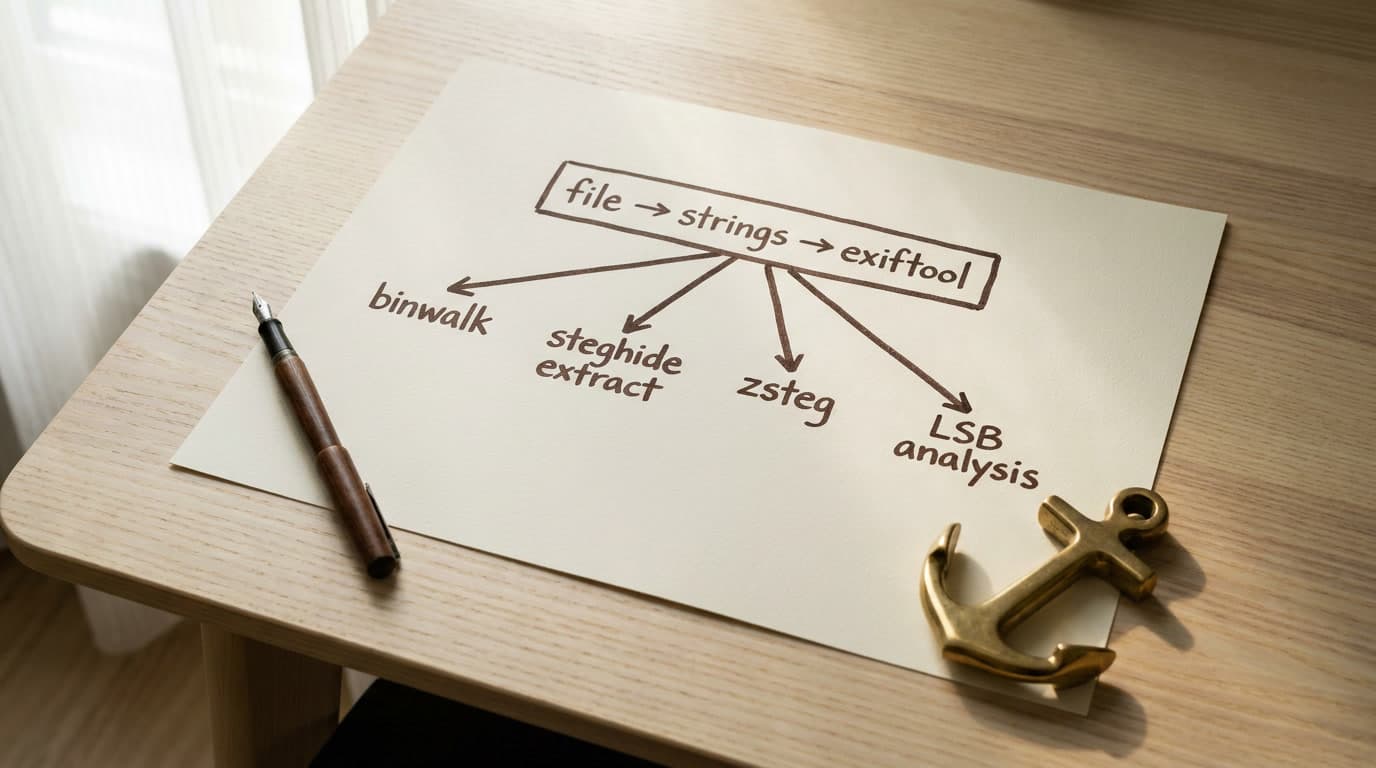
Стеганография CTF: от файла до флага
Полный алгоритм решения стего-тасков: binwalk, steghide, zsteg, exiftool. Таблица совместимости форматов, decision tree и 8 ошибок, которые стоят флагов.
3 ОКТЯБРЬ, 2026
12 мин.
18
XSS CTF: разбор задания от инъекции до кражи cookie
Пошаговый разбор XSS задания в CTF: поиск точки инъекции через DevTools, сборка cookie stealer payload через fetch, обход фильтров и session hijacking через Burp.
2 ОКТЯБРЬ, 2026
0 комментариев
Пожалуйста, войдите, чтобы оставить комментарий.
Загрузка комментариев...