Домашняя лаборатория для пентеста: от нуля до взлома
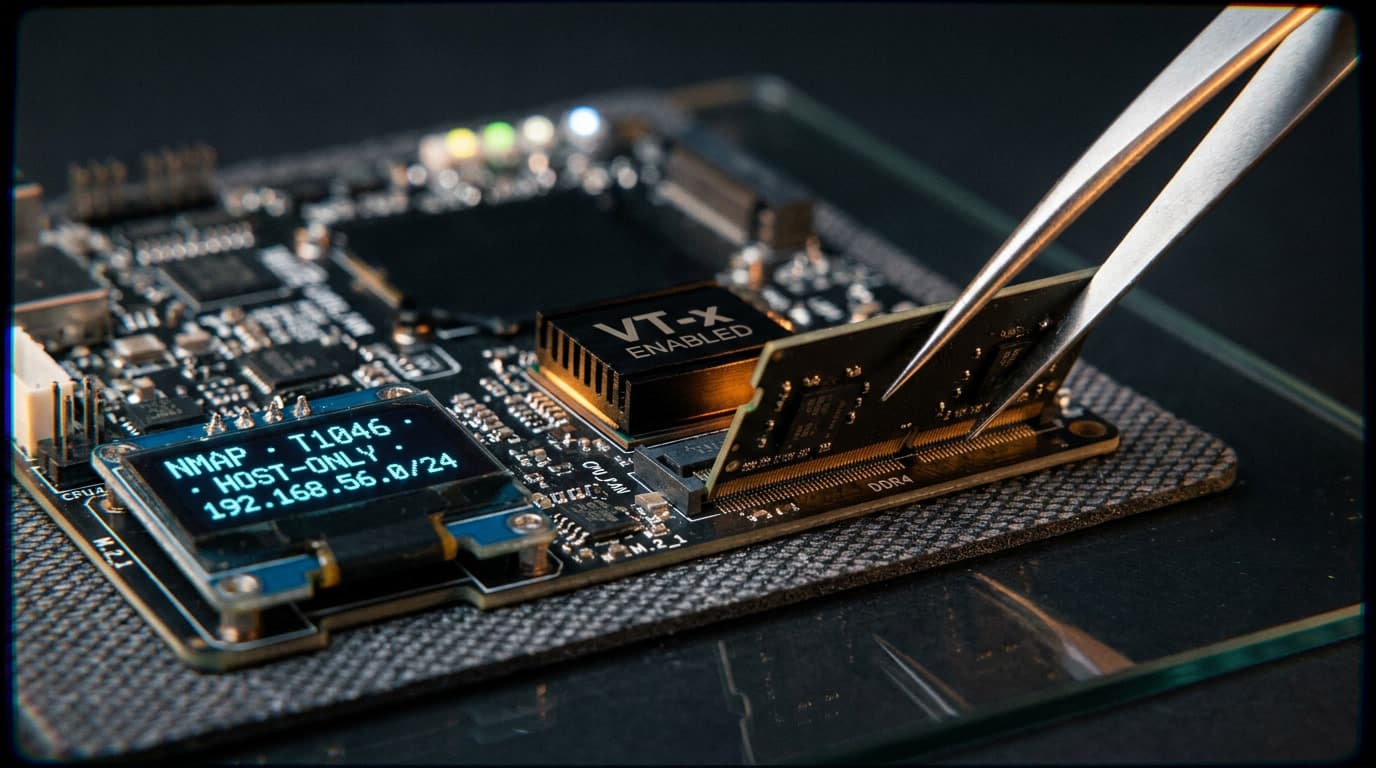
На прошлом потоке CTF-курса трое из восьми студентов застряли на первом задании. Не потому что не поняли эксплоит — Kali Linux тупо не видела целевую машину в сети. Два вечера ушли на борьбу с VirtualBox, а не на пентест. Причина каждый раз одна: неправильный сетевой адаптер. Один чекбокс — и всё работает. Один неправильный — и nmap возвращает пустоту.
Этот гайд — маршрут от чистого ноутбука до первого реверс-шелла. Каждый шаг проверен на десятках студенческих стендов. Без «а дальше разберётесь» — конкретные действия с объяснением, почему именно так.
Требования к железу для виртуальных машин пентеста
Гайды, которые начинаются с «купите сервер с 128 ГБ RAM», убивают мотивацию на старте. Реальный минимум для домашней лаборатории для пентеста скромнее, чем кажется.
Для запуска Kali Linux и одной-двух уязвимых целей нужно:
- Процессор: Intel i5 / AMD Ryzen 5 (или новее) с поддержкой VT-x / AMD-V. Без включённой аппаратной виртуализации VirtualBox будет работать, но мучительно медленно. Проверить и включить — в BIOS/UEFI. На ноутбуках эта штука часто отключена по умолчанию, и это первая граблина, на которую наступают.
- RAM: 16 ГБ — рабочий минимум. Kali съедает 4 ГБ, Metasploitable 2 — всего 512 МБ, ещё одна цель — 2-4 ГБ. На 8 ГБ можно запустить Kali и одну лёгкую жертву, но Burp Suite начнёт подвисать при активном сканировании.
- Диск: 100 ГБ свободного места на SSD. На HDD всё тоже работает, но загрузка VM растягивается с секунд до минут. Каждая виртуальная машина для пентеста в динамическом формате реально занимает 10-25 ГБ.
- ОС хоста: Windows 10/11, Linux или macOS — VirtualBox работает на всех трёх.
Если у вас ноутбук с 16 ГБ RAM и SSD — можно начинать прямо сейчас. Апгрейд железа разумен, когда дорастёте до Active Directory-лабораторий с тремя-четырьмя Windows-машинами. До этого момента тратить деньги рано: потерять мотивацию проще, чем найти бюджет на мини-ПК.
Настройка Kali Linux в VirtualBox — пошагово
VirtualBox — бесплатный гипервизор от Oracle, который нативно понимает формат OVA. Это критично: подавляющее большинство уязвимых машин VulnHub поставляются именно в OVA, импорт занимает один клик. Скачивайте установщик с virtualbox.org/wiki/Downloads — версию для вашей ОС. Установка стандартная, единственный нюанс: на Windows установщик ставит сетевые драйверы, интернет на несколько секунд пропадёт — не пугайтесь, так и должно быть.
После установки скачайте VirtualBox Extension Pack с той же страницы — он добавляет поддержку USB 3.0, шифрование дисков и PXE-загрузку. Установка: Файл → Настройки → Дополнения, указать скачанный файл.
VMware Workstation Pro стала бесплатной для персонального использования после решения Broadcom в мае 2024 года, но условия лицензирования менялись — перед установкой проверьте актуальный статус на broadcom.com. Для начинающих VirtualBox проще: меньше настроек, больше документации на русском и прямая совместимость с OVA.
Импорт и первый запуск Kali
Kali Linux для VirtualBox поставляется в виде готового OVA-образа — не нужно проходить установщик Debian вручную. Скачал, импортировал, запустил.
Шаг 1: скачайте OVA. На kali.org/get-kali выберите раздел Virtual Machines → VirtualBox. Файл весит 3-4 ГБ.
Шаг 2: импортируйте в VirtualBox. Файл → Импорт конфигурации, укажите скачанный OVA. Перед импортом измените параметры: 4 vCPU и 4 ГБ RAM (при 16 ГБ на хосте) или 8 ГБ RAM (при 32 ГБ на хосте — Burp Suite скажет спасибо). Диск оставьте по умолчанию — 80 ГБ в динамическом формате реально займут 15-20 ГБ.
Шаг 3: первый запуск. Логин по умолчанию — kali / kali. Первое, что нужно сделать — сменить пароль: passwd. Второе — обновить систему: sudo apt update && sudo apt full-upgrade -y. Обновление занимает 15-30 минут, можно пока почитать дальше.
Шаг 4: Guest Additions. Улучшают интеграцию: динамическое разрешение экрана, общий буфер обмена, общие папки. В Kali они обычно предустановлены. Если экран не масштабируется — поставьте вручную: sudo apt install virtualbox-guest-x11 и перезагрузите.
Шаг 5: снапшот чистой системы. Это момент, который нельзя пропускать. В VirtualBox: правый клик по машине → Снимки → Сделать снимок. Назовите «Clean-Kali-дата». Теперь у вас есть точка отката: сломаете что угодно — восстановление за 10 секунд.
Изоляция виртуальной сети для пентеста — три режима VirtualBox
Вот тут ломается подавляющее большинство новичков. VirtualBox предлагает несколько типов сетевых адаптеров, и выбор неправильного означает, что Kali либо не видит целевую машину, либо — что хуже — ваши атаки утекают в домашнюю сеть.
Три режима, которые нужно различать.
Сравнение сетевых режимов VirtualBox
| Режим | VM видят друг друга | Доступ к хосту | Интернет | Когда использовать |
|---|---|---|---|---|
| NAT | Нет | Нет | Да | Обновление Kali, VPN до HTB |
| Host-Only Adapter | Да | Да | Нет | Стандартная лаборатория для CTF |
| Internal Network | Да | Нет | Нет | Тестирование вредоносов, максимальная изоляция |
NAT — VM выходит в интернет через хост, но другие виртуальные машины её не видят. Для атак на уязвимые цели NAT бесполезен: Kali и жертва оказываются в разных сетях, nmap возвращает пустоту. Та самая ошибка трёх студентов из начала статьи.
Host-Only Adapter — создаёт изолированную сеть между хостом и всеми VM. Машины видят друг друга, можно зайти на веб-интерфейсы целей с хоста через браузер. Интернета нет — атаки не уйдут за пределы компьютера. Оптимальный выбор для стандартной тренировки на уязвимых виртуальных машинах.
Internal Network — VM видят только друг друга. Хост эту сеть не видит, интернета нет. Максимальная изоляция виртуальной сети для пентеста. Используйте, если запускаете реальный вредонос или не хотите рисковать вообще.
Для стандартной лаборатории я рекомендую Host-Only Adapter. Этого хватит за глаза.
Создание Host-Only сети — пошагово
- В VirtualBox откройте
Файл → Менеджер сетей хоста(Host Network Manager). - Нажмите
Создать. Появится сетьvboxnet0(Linux/macOS) илиVirtualBox Host-Only Ethernet Adapter(Windows). - В настройках сети включите DHCP-сервер. Диапазон по умолчанию: 192.168.56.101 — 192.168.56.254. Запомните этот диапазон — в нём будут IP ваших машин.
- Нажмите
Применить.
Теперь назначьте этот адаптер каждой VM: Настройки VM → Сеть → Адаптер 1 → Тип подключения: Виртуальный адаптер хоста → Имя: vboxnet0. Все машины лаборатории должны сидеть в одной сети — это ключевое правило.
Типичная граблина: Kali на Host-Only, а уязвимую машину забыли переключить с NAT. Результат — nmap ничего не находит, вы полчаса ищете проблему не там. Проверяйте адаптеры у каждой VM перед запуском. Каждый раз.
Если конкретной VM нужен интернет (скачать обновления или подключиться к HTB через VPN), добавьте второй адаптер: Адаптер 2 → NAT. Но держите его выключенным во время работы с уязвимыми целями — Metasploitable 2, подключённый к интернету, становится входной точкой в вашу домашнюю сеть для любого, кто сканирует диапазоны. Это не паранойя, это факт: там десятки дыр, включая анонимный FTP и SSH с паролем msfadmin.
Уязвимые машины VulnHub — импорт и первый запуск
VulnHub (vulnhub.com) — крупнейший репозиторий бесплатных уязвимых виртуальных машин. Каждая машина — готовый OVA или VMDK с намеренно дырявой системой и конкретной целью: получить root. Скачивание бесплатное, файлы доступны напрямую и через BitTorrent (при массовом скачивании торренты предпочтительнее — сайт ограничивает параллельные загрузки).
Три машины для старта
- Metasploitable 2 — классика: более 30 уязвимых сервисов (FTP, SSH, Samba, HTTP, MySQL). Требует всего 512 МБ RAM. Поставляется в формате VMDK. Идеальная первая жертва для отработки разведки и эксплуатации.
- Kioptrix Level 1 — одна уязвимость в Apache/Samba, один путь к root. Учит методичности: определить версию сервиса → найти эксплоит → получить шелл. Никаких лишних сервисов, никакого шума.
- Basic Pentesting: 1 — чуть сложнее: включает веб-приложение и повышение привилегий. К каждой из этих машин есть публичные writeup для самопроверки.
Импорт OVA и VMDK
Для OVA: Файл → Импорт конфигурации → указать файл → Импорт. Занимает 1-2 минуты. Сетевой адаптер после импорта нужно вручную переключить на Host-Only (vboxnet0).
Для VMDK (Metasploitable 2 поставляется именно так):
Машина → Создать. Тип: Linux, версия: Ubuntu (64-bit).- RAM: 512 МБ.
- На этапе жёсткого диска — «Использовать существующий виртуальный жёсткий диск», указать скачанный VMDK.
- Сеть:
Адаптер 1 → Виртуальный адаптер хоста → vboxnet0. - Запустите. Metasploitable 2 загружается за 20-30 секунд и показывает IP на экране логина.
Запишите этот IP — он понадобится для первого сканирования. Если IP не отображается, выполните ifconfig в консоли Metasploitable (логин msfadmin / msfadmin).
Hack The Box для начинающих — подключение через VPN
Hack The Box (hackthebox.com) — онлайн-платформа с сотнями уязвимых машин. В отличие от VulnHub, машины работают на серверах HTB, а вы подключаетесь через VPN-туннель. Бесплатного аккаунта достаточно для раздела Starting Point — серии машин для начинающих с пошаговыми подсказками.
Подключение из Kali:
- Зарегистрируйтесь на hackthebox.com.
- В разделе
Access → Machinesскачайте.ovpnфайл. - Kali нужен интернет — включите второй адаптер (NAT) в настройках VM.
- В терминале Kali:
sudo openvpn имя_файла.ovpn. Дождитесь строкиInitialization Sequence Completed. - Проверьте подключение:
pingдо IP целевой машины из интерфейса HTB.
Нюанс: при работе с HTB трафик идёт через интернет, скорость сканирования ниже, чем в локальной лаборатории для CTF. Для отработки базовых навыков хватает, но для первого знакомства с инструментами локальный Metasploitable удобнее — нет задержек и зависимости от интернета.
Раздел Starting Point на HTB — хорошая ступенька после того, как вы прошли одну-две локальные машины. Сложность нарастает плавно, к каждой машине есть walkthrough. На формулу «теория в статье — руки на стенде» хорошо ложится практика на HackerLab.pro: это российская CTF-платформа с категориями web, pwn, forensics, crypto и другими — нужна регистрация, после неё доступны таски от начального до продвинутого уровня.
Первое упражнение: сканируем и ломаем Metasploitable 2
Kali и Metasploitable 2 запущены в одной Host-Only сети. Metasploitable показал IP 192.168.56.102 на экране логина (ваш адрес может отличаться). Руки чешутся — начинаем.
Разведка — Network Service Discovery (T1046)
Начинаем со сканирования портов и определения версий сервисов. В терминологии MITRE ATT&CK это техника Network Service Discovery (T1046, Discovery) — именно так атакующий собирает информацию о целевой сети.
nmap -sV -sC -oN metasploitable_scan.txt 192.168.56.102
Флаг -sV определяет версии сервисов, -sC запускает стандартные скрипты NSE для базовой разведки, -oN сохраняет результат в файл. На Metasploitable 2 вы увидите десятки открытых портов: 21 (FTP), 22 (SSH), 80 (HTTP), 139/445 (Samba), 3306 (MySQL) и другие. Для намеренно дырявой системы — нормальная картина. В реальном пентесте открытых портов обычно меньше, но подход к анализу тот же: что торчит наружу, какие версии, где можно попробовать зайти.
Выбор вектора и эксплуатация
Обратите внимание на порт 21: nmap покажет vsftpd 2.3.4. Эта версия содержит известный бэкдор — при определённой последовательности символов в логине открывается шелл на порту 6200. Классический пример Exploit Public-Facing Application (T1190, Initial Access).
В Metasploit: запустите msfconsole, затем search vsftpd для поиска модуля, use exploit/unix/ftp/vsftpd_234_backdoor для выбора эксплоита, set RHOSTS 192.168.56.102 для указания цели, run для запуска. Через несколько секунд — root-шелл. Первый взлом в вашей лаборатории завершён. Ощущение — как первый Hello, World!, только круче.
Что делать дальше
Получив root на Metasploitable, не останавливайтесь на одном векторе:
- Прочитайте
/etc/shadow— извлечение хешей паролей, стандартная цель CTF-заданий. - Попробуйте другие сервисы: UnrealIRCd на порту 6667, Apache Tomcat на 8180, PostgreSQL на 5432 — у каждого свои дыры.
- Перейдите к Kioptrix Level 1: там initial access даёт обычного пользователя, и потребуется повышение привилегий — Exploitation for Privilege Escalation (T1068, Privilege Escalation). Вот тут уже придётся думать.
Каждый успешный эксплоит полезно сопоставлять с матрицей MITRE ATT&CK. Сканирование — T1046 (Discovery). Эксплуатация сервиса — T1190 (Initial Access). Повышение привилегий через уязвимость ядра — T1068 (Privilege Escalation). Привычка мыслить в терминах тактик и техник формирует системный подход, а не набор разрозненных трюков. На реальном пентесте заказчик ожидает отчёт именно в этих терминах.
Снапшоты виртуальных машин — страховка от экспериментов
Снапшоты — та самая функция, ради которой во многом и строится виртуальная лаборатория. Один клик фиксирует состояние машины, ещё один — возвращает к нему, сколько бы вы ни натворили. Я на студенческих стендах видел, как люди убивали Kali три раза за вечер — и каждый раз откатывались за 10 секунд.
Правила, выработанные на практике:
- Снимок сразу после настройки: чистая Kali с обновлениями, каждая уязвимая машина после первого запуска. Это точка отсчёта, к которой вы будете возвращаться десятки раз.
- Снимок перед рискованным действием: меняете конфигурацию ядра, ставите нестабильный инструмент из GitHub, экспериментируете с сетевыми настройками — сначала снапшот.
- Именование: «Kali-clean-2025-07», «Metasploitable2-initial», «Kioptrix-after-foothold». По имени должно быть понятно, к чему вернётесь.
- Не накапливайте: каждый снапшот занимает место. Три-четыре на машину — достаточно. Периодически удаляйте промежуточные, оставляя «чистый» и «рабочий».
Управление в VirtualBox: правый клик по машине → Снимки → Сделать снимок. Для восстановления выберите нужный снимок → Восстановить. Машина при этом должна быть выключена (или используйте опцию «Восстановить текущее состояние»).
Типичные ошибки при создании пентест лаборатории дома
За время работы со студентами я собрал топ проблем, на которые уходит больше всего времени. Каждая — потерянный вечер, если не знать причину.
Kali не видит целевую машину. В девяти случаях из десяти — разные сетевые адаптеры. Проверьте: обе VM должны использовать один тип подключения (Host-Only) и одну сеть (vboxnet0). Если всё верно — убедитесь, что DHCP включён в настройках Host-Only сети, и попробуйте sudo dhclient eth0 на Kali для принудительного получения IP.
«Виртуализация не поддерживается» при запуске VM. VirtualBox выдаёт ошибку VT-x/AMD-V. Причина: аппаратная виртуализация не включена в BIOS. Перезагрузитесь в BIOS, найдите CPU Configuration → Virtualization Technology, включите, сохраните. На некоторых ноутбуках (особенно HP и Lenovo) эта опция спрятана в подменю Security — придётся поискать.
Kali тормозит до непригодности. Выделили 2 ГБ RAM Kali, а параллельно работают ещё три VM. Хосту не хватает памяти — начинается своппинг. Закройте лишние VM или уменьшите RAM у целей: Metasploitable 2 работает на 256-512 МБ без проблем.
Metasploitable не загружается из VMDK. При создании VM из VMDK выбирайте тип ОС Ubuntu, не Debian — разница невелика, но иногда влияет на загрузку. Убедитесь, что контроллер диска — SATA, а не IDE.
Hyper-V конфликт на Windows. Если на хосте включён Hyper-V (активируется при установке WSL2 или Docker Desktop), VirtualBox работает нестабильно или отказывается запускать 64-битные VM. Отключение: bcdedit /set hypervisorlaunchtype off в командной строке администратора, затем перезагрузка. Либо используйте VMware Workstation — она с Hyper-V уживается лучше.
Уязвимая машина с доступом в интернет. Metasploitable 2 содержит десятки дыр, включая открытые SSH и FTP без нормальной аутентификации. Подключённая к интернету, она становится точкой входа в вашу домашнюю сеть. Уязвимые дистрибутивы — только в изолированной сети, без исключений. Это не рекомендация, это правило.
Куда расти: веб-приложения и Active Directory
Когда базовые машины пройдены, лаборатория для этичного хакинга расширяется в двух направлениях.
Веб-уязвимости через Docker
DVWA, OWASP Juice Shop, WebGoat — намеренно уязвимые веб-приложения, которые проще запускать в Docker-контейнерах, а не в полноценных VM. Поставьте Docker в Kali (sudo apt install docker.io), затем одной командой docker run -d -p 80:80 vulnerables/web-dvwa разворачивается тренажёр для SQL-инъекций, XSS и других веб-уязвимостей из OWASP Top 10. Контейнер потребляет 100-300 МБ RAM — можно запустить несколько одновременно без ощутимой нагрузки на хост. По сравнению с полноценной VM — как велосипед рядом с грузовиком: легче, быстрее, проще убить и пересоздать.
Active Directory — обязательный навык для реального пентеста
По данным IBM X-Force Threat Intelligence Index 2025, атаки с использованием действительных учётных данных выросли на 71% год к году. Большинство реальных пентестов проходит в Windows-инфраструктуре, и без AD-навыков портфолио специалиста неполно.
Для создания AD-лаборатории скачайте Windows Server 2019/2022 Evaluation ISO с Microsoft Evaluation Center (бесплатно на 180 дней), промотируйте сервер до контроллера домена и добавьте Windows 10/11 Evaluation (90 дней) как клиент. Создайте учётные записи с типичными ошибками конфигурации: слабые пароли, SPN для Kerberoasting, избыточные права сервисных аккаунтов. Именно эти мисконфигурации встречаются в реальных сетях — и именно через них заходят.
На таком стенде отрабатываются техники внутреннего пентеста: дамп LSASS Memory (T1003.001, Credential Access), Pass the Hash (T1550.002, Lateral Movement), Name Resolution Poisoning and SMB Relay (T1557.001, Credential Access). Автоматизировать развёртывание помогает Game of Active Directory (GOAD) — набор Vagrant-конфигураций с реалистичными мисконфигурациями нескольких доменов. Экономит часы ручной настройки, а на выходе — готовый полигон.
Хитрость с evaluation-лицензиями: сделайте снапшот до истечения 90/180 дней и откатывайтесь к нему при необходимости. Одной Windows-машине хватит 2 vCPU, 4 ГБ RAM и 60 ГБ диска — для AD-лаборатории с контроллером и клиентом уже нужно 32 ГБ RAM на хосте. Это тот момент, когда имеет смысл задуматься о выделенном мини-ПК или переходе на Proxmox VE, который ставится вместо ОС и управляется через браузер.
Домашняя лаборатория для пентеста — это не про железо и не про конкретный гипервизор. Я видел людей, которые месяцами выбирали между VirtualBox и VMware, покупали мини-ПК и ставили Proxmox — но ни разу не запустили nmap против живой цели. И видел тех, кто на ноутбуке с 8 ГБ RAM ломал Kioptrix через час после установки VirtualBox.
Разница — не в ресурсах, а в том, дошёл ли человек до первой команды в терминале.
Самая частая ошибка новичков — бесконечная подготовка: «сначала докуплю RAM, потом настрою идеальную сеть, потом выберу правильные машины». Идеальная лаборатория — та, в которой уже запущена хотя бы одна цель. Metasploitable 2 → VulnHub Easy → HTB Starting Point → AD с Windows Server. Каждый шаг добавляет сложность, но фундамент один: изолированная сеть, Kali, снапшот и привычка сопоставлять каждое действие с MITRE ATT&CK.
По данным CrowdStrike Global Threat Report 2025, среднее время lateral movement после первичного доступа — 62 минуты. Атакующие не ждут идеальных условий. Защитник, который хочет их опередить, тоже не должен ждать.
Через полгода регулярной практики на стенде ваш опыт будет говорить на собеседовании больше, чем сертификат с красивым названием. Если хочется пройти этот путь системно, а не собирая гайды по кускам — на IB Basics выстроена структура от нуля до первых рабочих задач, с куратором в чате.
🚀 Хочешь закрепить на практике? Реши задачи по теме на HackerLab — категория «pentest-machines».
Самые популярные статьи:
Читайте также
14 мин.
2
Wireshark для начинающих: пароли в трафике CTF
Пошаговый разбор PCAP в Wireshark: фильтры для CTF, Follow TCP Stream, Export Objects. Ищем пароли в HTTP и FTP, секреты в DNS и ICMP-пейлоадах.
21 ОКТЯБРЬ, 2026
12 мин.
5
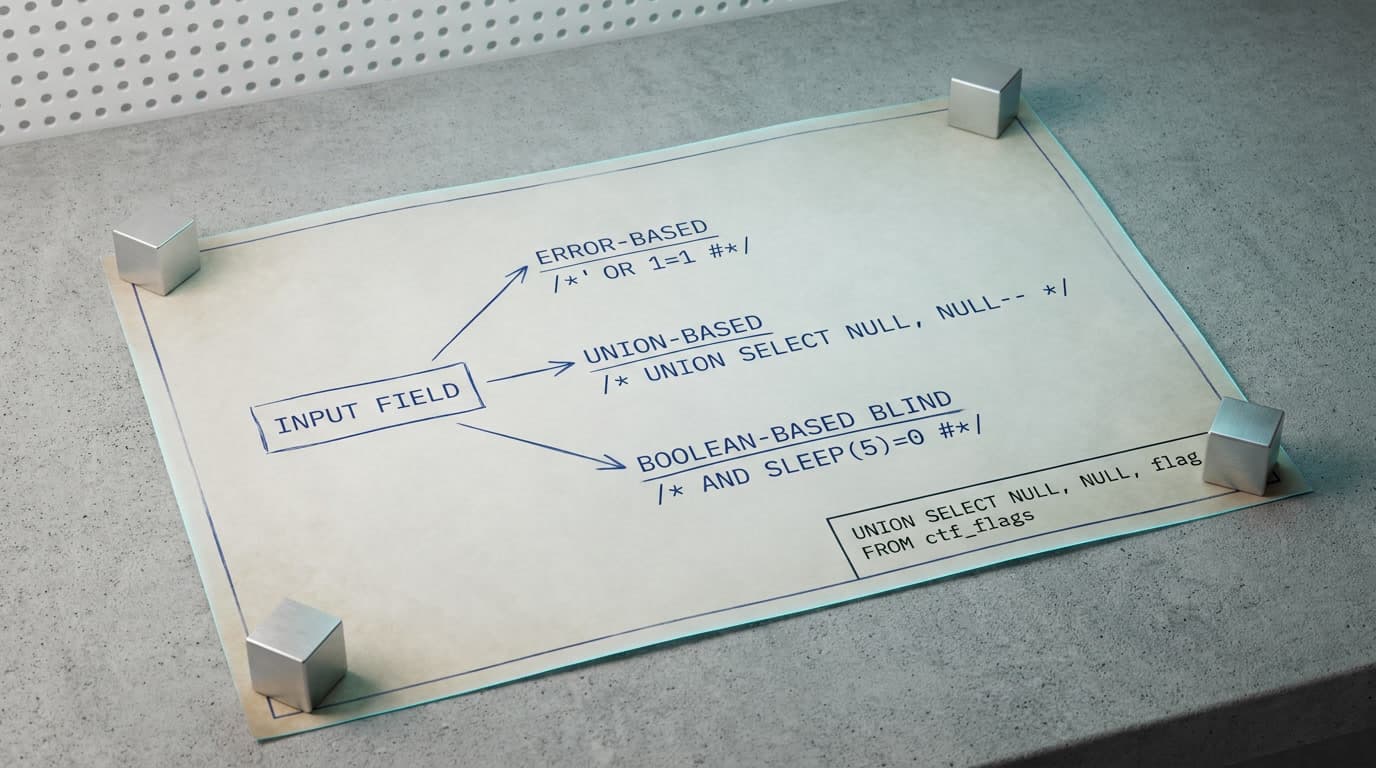
SQL-инъекции в CTF: UNION, blind SQLi и sqlmap
Пошаговая методология SQL-инъекций для CTF: error-based, UNION, boolean и time-based blind — вручную и через sqlmap с tamper-скриптами для обхода WAF
21 ОКТЯБРЬ, 2026
14 мин.
7
pwndbg для начинающих: отладка и pwn в CTF
Пошаговый гайд по pwndbg: установка, команды checksec/vmmap/cyclic, эксплуатация buffer overflow и связка с pwntools для решения pwn-тасков CTF.
20 ОКТЯБРЬ, 2026
0 комментариев
Пожалуйста, войдите, чтобы оставить комментарий.
Загрузка комментариев...